Une facture reçue aujourd'hui se paie souvent dans trente jours. Inscrivez-la dès qu'elle arrive : le logiciel la garde sous vos yeux jusqu'à ce qu'elle soit payée au complet.
1. Inscrire une facture à payer
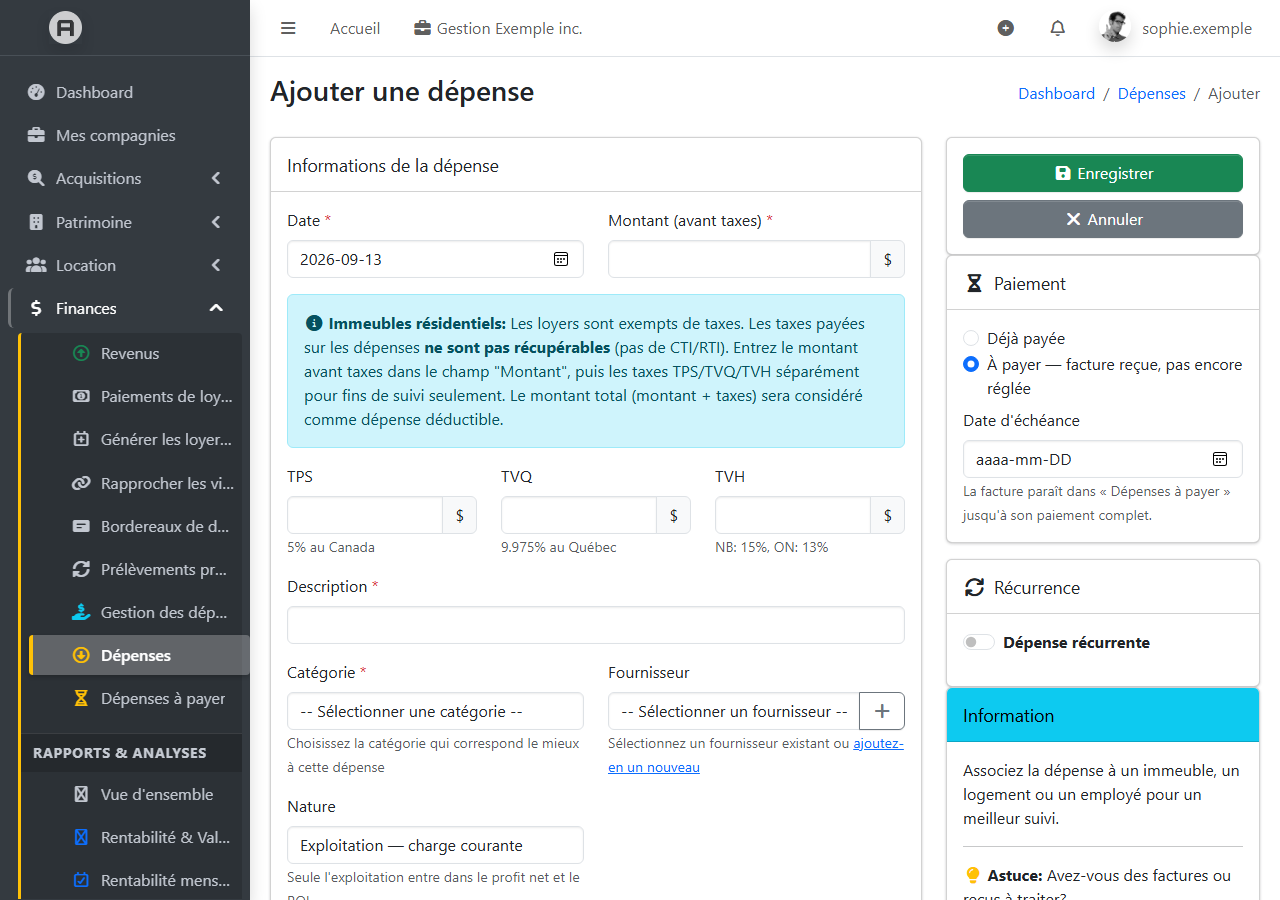
Depuis Finances → Dépenses à payer, le bouton Facture à payer ouvre une dépense comme les autres — fournisseur, immeuble, catégorie, montant et taxes, numéro de facture —, marquée à payer, avec sa date d'échéance.
2. Par urgence
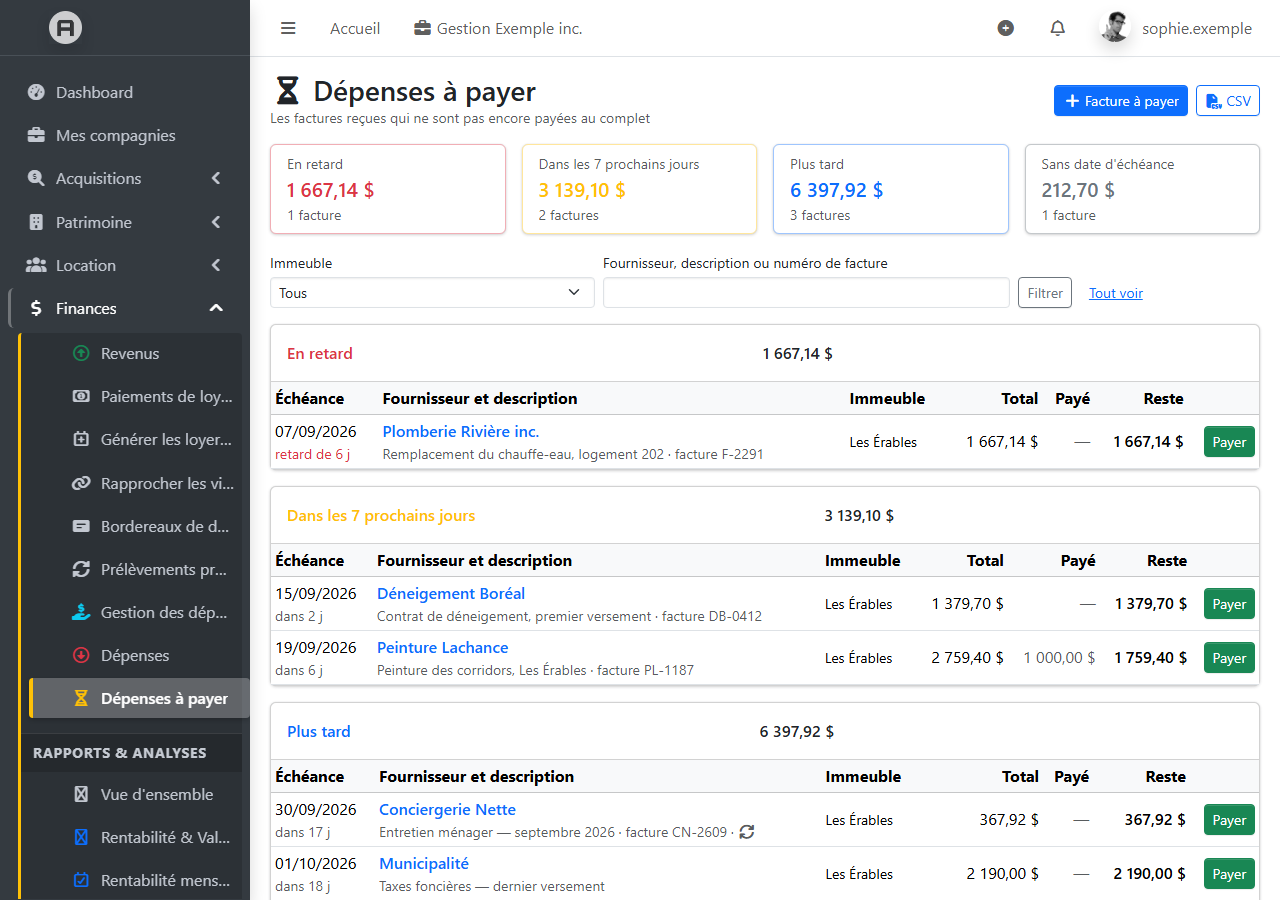
La liste range les factures en quatre groupes, avec le total de chacun :
- En retard — l'échéance est passée ; une facture y bascule d'elle-même ;
- Dans les 7 prochains jours ;
- Plus tard ;
- Sans date d'échéance.
On filtre par immeuble, ou on cherche un fournisseur, une description, un numéro de facture. La liste s'exporte en CSV.
3. Payer, en une ou plusieurs fois
Le bouton Payer ouvre la ligne : le montant — ce qui reste est proposé —, la date, la méthode, le compte et le numéro du chèque ou la référence. Un paiement partiel laisse la facture dans la liste, avec ce qui reste. Le total compte les taxes : c'est ce que le fournisseur facture.
Un paiement se retrouve aussi au relevé bancaire ; un chèque pas encore encaissé paraît parmi les éléments en circulation de la conciliation bancaire. Un paiement inscrit par erreur s'annule, et la facture redevient à payer.
4. Les factures qui reviennent
Une assurance, des taxes municipales, un contrat d'entretien : marquez la dépense récurrente, avec sa fréquence. Deux semaines avant l'échéance de la suivante, elle est préparée, à payer. Les dates se calculent depuis la première de la série : une échéance le 31 janvier donne le 28 février, puis le 31 mars.
5. Les rapports et le rappel
Une facture n'entre dans les rapports et la rentabilité qu'une fois payée au complet. Une alerte, une fois par semaine au plus, signale ce qui est en retard ou dû dans les sept jours.
Les images montrent une compagnie fictive, « Gestion Exemple inc. » : aucune donnée réelle n'y paraît. Elles sont tirées des vrais écrans du logiciel.