Un concierge qui s'occupe des réparations, une comptable qui consulte les dépenses, un associé qui voit tout : chacun peut avoir son propre accès, limité à ce qu'il doit faire. Personne n'a besoin de votre mot de passe.
1. Créer la fiche de l'employé
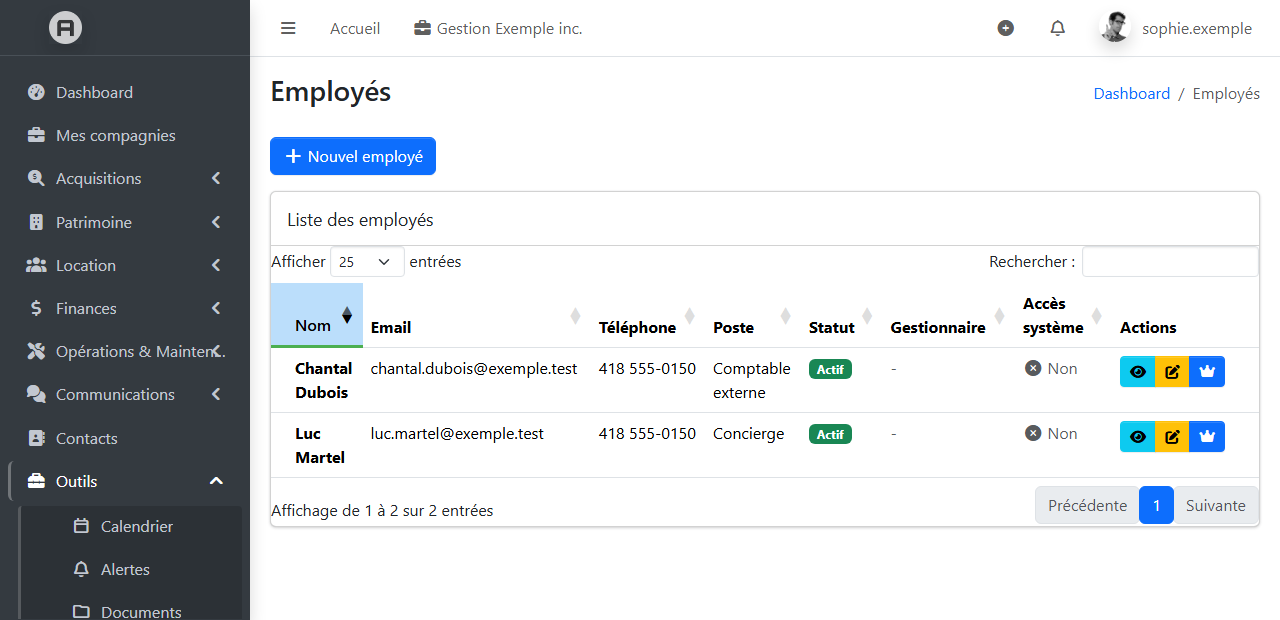
Dans Outils → Employés, le bouton Nouvel employé ouvre la fiche : nom, courriel, téléphone, poste, date d'embauche. Une fiche sans accès sert aussi à tenir le dossier d'un employé ; son numéro d'assurance sociale y est chiffré.
2. Lui ouvrir un accès
Vous pouvez choisir son identifiant et son mot de passe dès la création de la fiche. Ou plus tard, depuis sa fiche, avec Activer l'accès : le logiciel tire un mot de passe temporaire de 16 caractères et l'affiche une seule fois. À vous de le transmettre ; la personne pourra le changer depuis son profil.
Une adresse courriel est nécessaire : sans elle, la personne ne pourrait jamais réinitialiser son mot de passe.
3. Choisir ce qu'elle peut faire
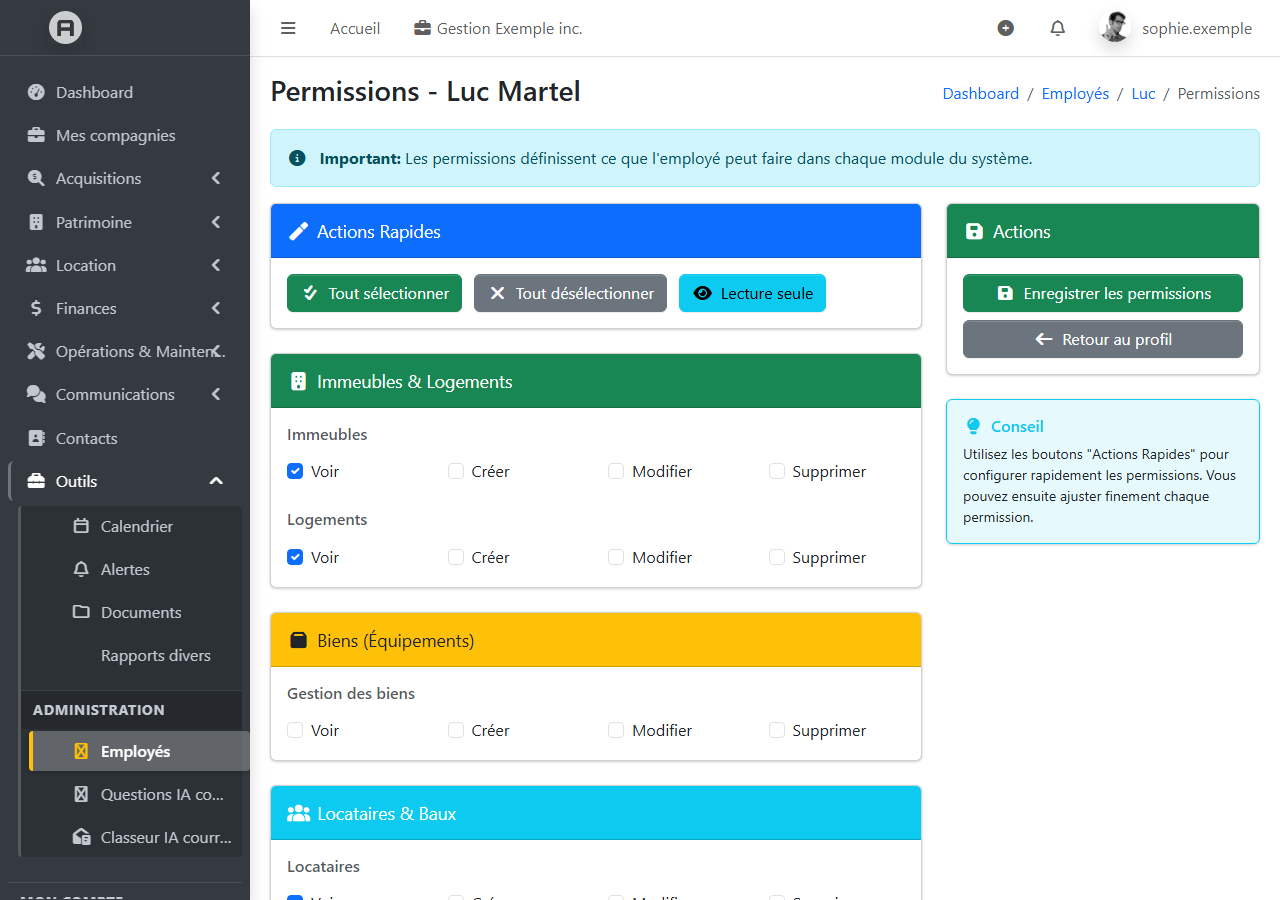
Depuis sa fiche, Gérer les permissions. Module par module — immeubles, logements, locataires, baux, paiements de loyer, dépenses, réparations, comptabilité, services revendus… — cochez ce que la personne peut voir, créer, modifier ou supprimer. Les boutons du haut vont plus vite : tout cocher, tout décocher, ou lecture seule.
4. Quand quelqu'un part
Désactiver l'accès, depuis sa fiche, lui ferme la compagnie sur-le-champ. Si son compte ne sert à aucune autre compagnie, il est désactivé. La fiche reste, avec son historique.
Ce qui reste au propriétaire
- La sauvegarde des données est réservée au propriétaire et aux administrateurs de la compagnie, jamais aux employés : elle contient des renseignements personnels en clair.
- Un employé ne voit que la compagnie à laquelle vous l'avez ajouté, jamais vos autres compagnies.
Les images montrent une compagnie fictive, « Gestion Exemple inc. » : aucune donnée réelle n'y paraît. Elles sont tirées des vrais écrans du logiciel.