Votre comptable travaille dans QuickBooks Online ? Les écritures de la comptabilité peuvent y aller d'elles-mêmes, chaque nuit, sur les comptes que vous choisissez.
Ce qui part, et ce qui ne part pas
- Seules les écritures partent : chacune devient une écriture de journal dans QuickBooks.
- Ni les locataires, ni les factures, ni les dépenses elles-mêmes.
- Une écriture modifiée ici l'est là-bas ; une écriture retirée ici y est supprimée.
- Rien ne revient de QuickBooks. La comptabilité d'ici reste la source.
Il faut d'abord avoir ouvert la comptabilité : c'est elle qui produit les écritures.
1. Créer votre application chez Intuit
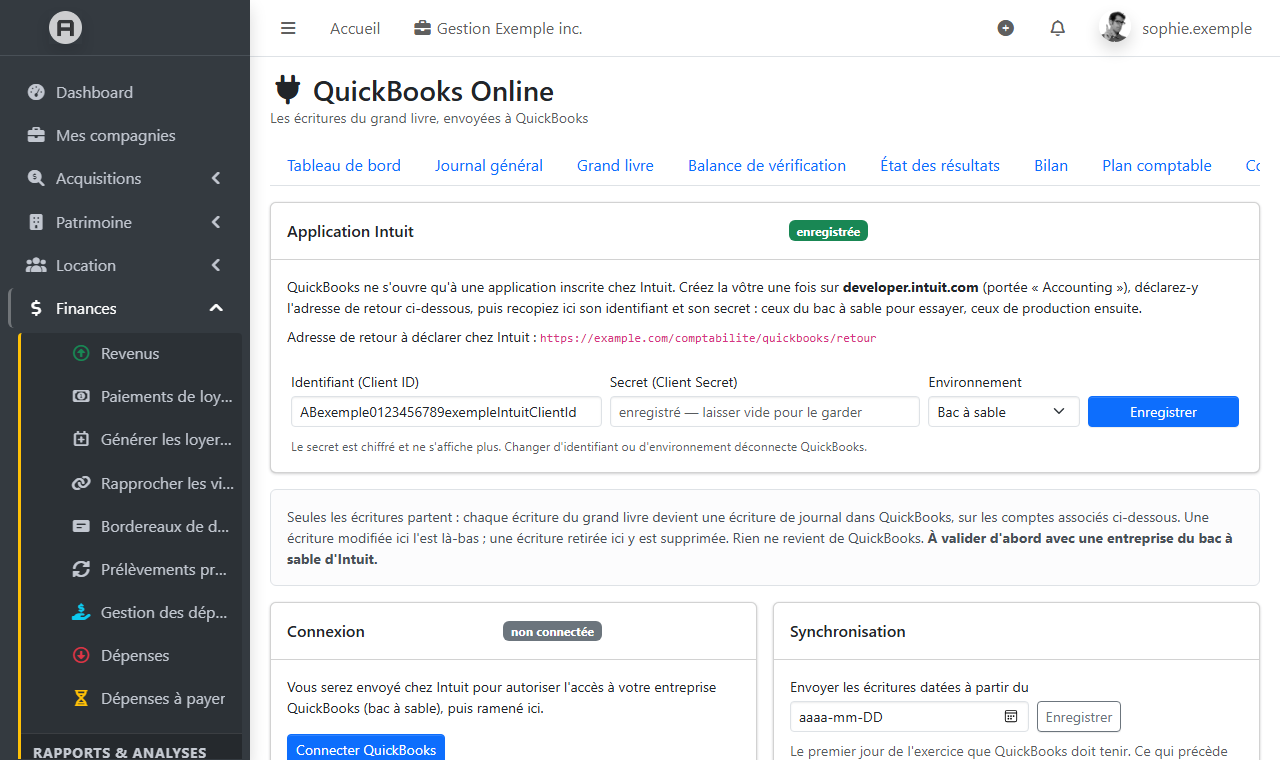
QuickBooks ne s'ouvre qu'à une application inscrite chez Intuit. Créez la vôtre une fois, sur developer.intuit.com, avec la portée Accounting. Déclarez-y l'adresse de retour affichée dans la page QuickBooks du logiciel. Intuit vous donne un identifiant et un secret : ceux du bac à sable pour essayer, ceux de production ensuite.
2. L'enregistrer
Dans l'onglet QuickBooks de Grand livre et états, recopiez l'identifiant (Client ID), le secret (Client Secret) et l'environnement. Chaque compagnie enregistre sa propre application.
- Le secret est chiffré, et ne s'affiche plus jamais ; laissez le champ vide pour garder celui enregistré.
- Changer d'identifiant ou d'environnement déconnecte QuickBooks : les autorisations appartenaient à l'ancienne application.
3. Connecter
Connecter QuickBooks vous envoie chez Intuit, où vous choisissez l'entreprise et autorisez l'accès, puis vous ramène. Le retour doit suivre la demande de près : après dix minutes, il faut recommencer. Les jetons reçus sont chiffrés, et se renouvellent seuls.
4. La date de départ et les comptes
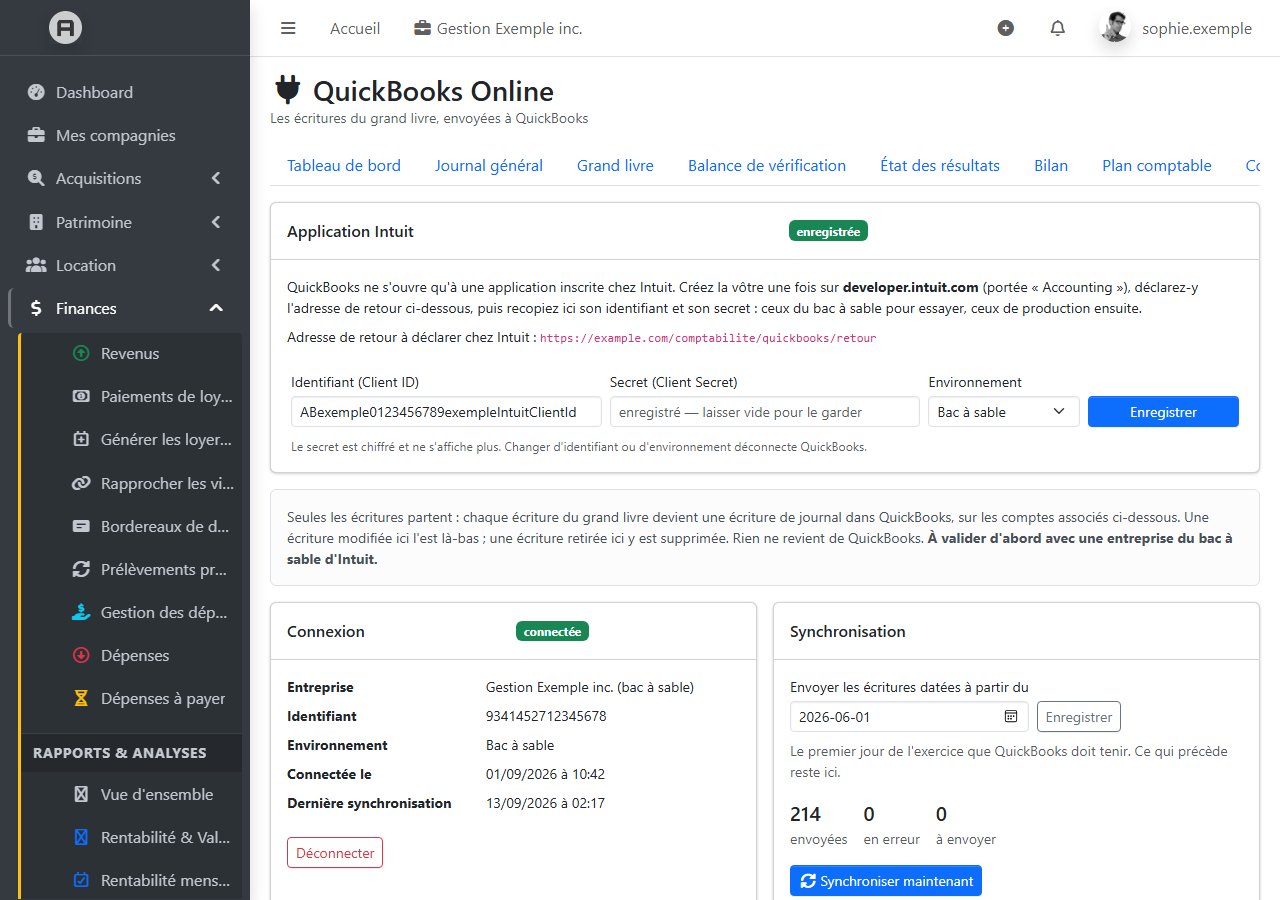
Choisissez à partir de quand envoyer les écritures : le premier jour de l'exercice que QuickBooks doit tenir. Ce qui précède reste ici.
Puis associez chaque compte du plan à un compte QuickBooks, ou laissez le logiciel créer dans QuickBooks les comptes non associés. Évitez les comptes clients et fournisseurs de QuickBooks : ils exigent un client ou un fournisseur sur chaque ligne.
5. Synchroniser
Chaque nuit, après la mise à jour des écritures, ce qui a changé part vers QuickBooks. Pour ne pas attendre : Synchroniser maintenant. La page compte les écritures envoyées, en erreur et à envoyer ; une écriture refusée par QuickBooks s'affiche avec sa raison. Un passage envoie jusqu'à 200 écritures, le reste suit au passage suivant.
Déconnecter
Déconnecter révoque l'autorisation chez Intuit et oublie les jetons. Rien n'est effacé dans QuickBooks.
Les images montrent une compagnie fictive, « Gestion Exemple inc. » : aucune donnée réelle n'y paraît. Elles sont tirées des vrais écrans du logiciel.