Qui a payé, qui est en retard, combien il reste à percevoir ce mois-ci : les loyers se créent seuls d'après vos baux, et vous n'avez qu'à inscrire ce que vous recevez.
1. Les loyers se créent tout seuls
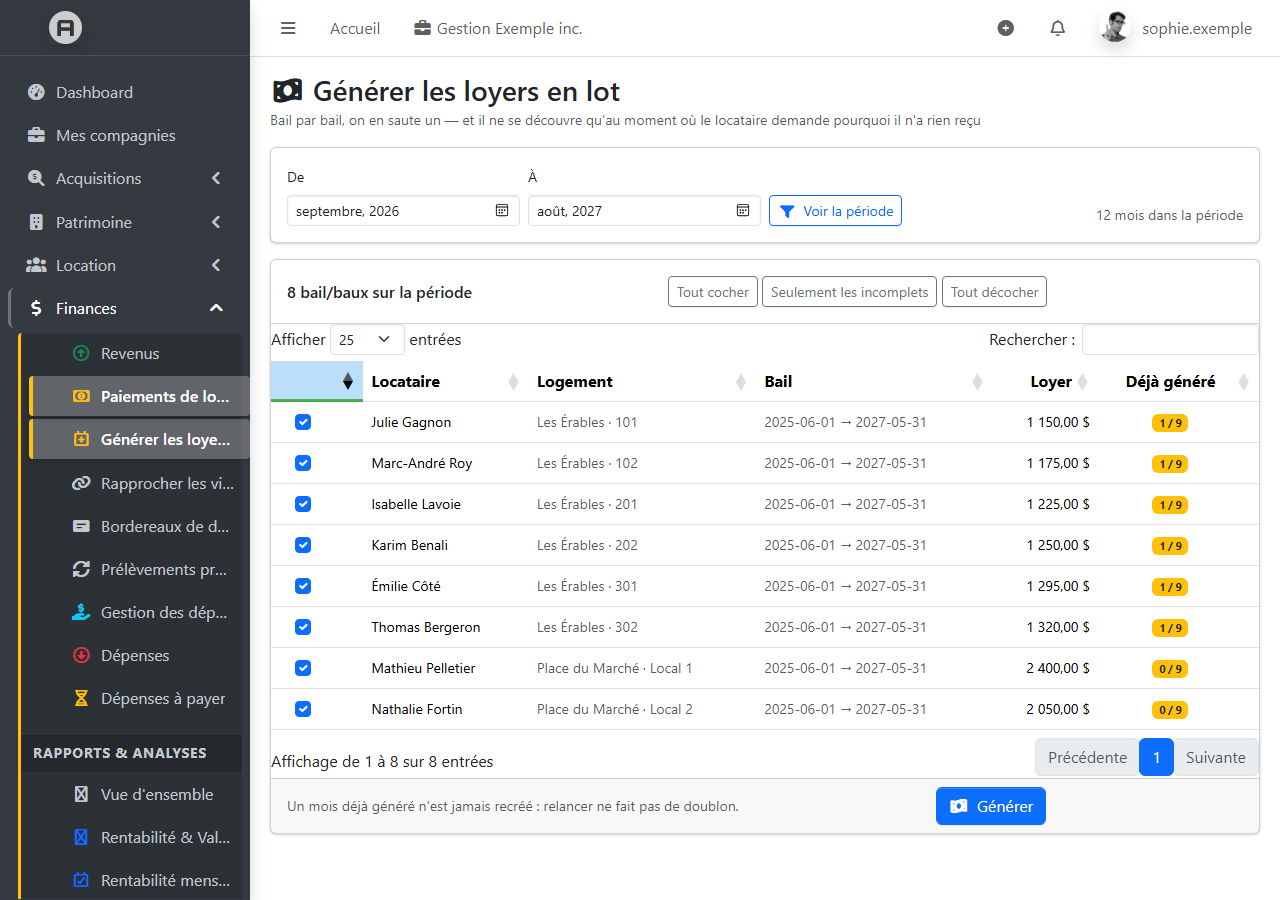
Chaque mois, pour chaque bail actif, le loyer à percevoir est créé automatiquement — avec les services revendus et leurs taxes, s'il y en a. Pour préparer plusieurs mois d'un coup : Finances → Générer les loyers en lot, une période et les baux voulus. Relancer ne crée pas de doublon : un mois déjà généré ne l'est jamais une seconde fois.
2. La vue du mois
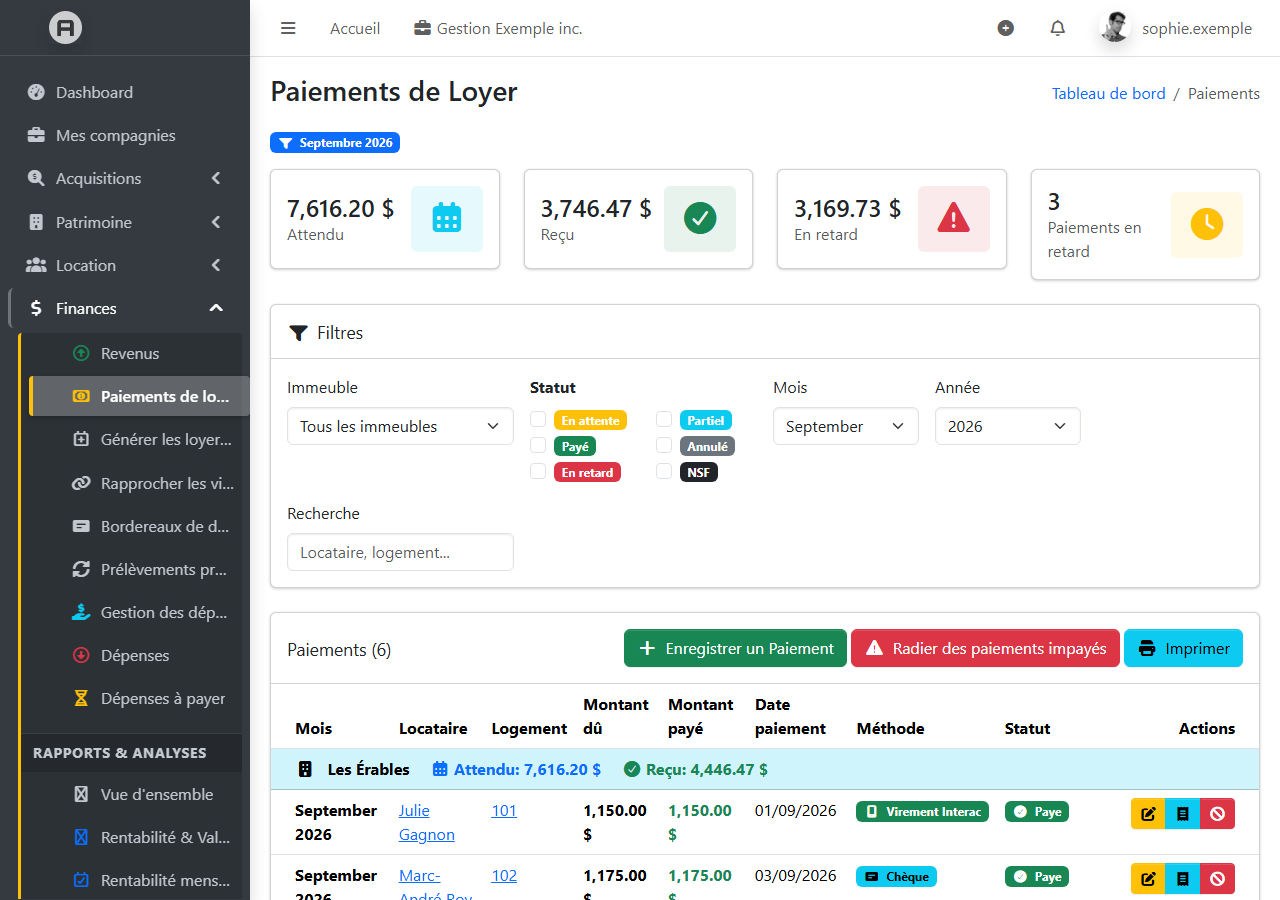
Dans Finances → Paiements de loyer, les totaux du mois — attendu, reçu, en retard — puis chaque loyer, par immeuble et par logement, avec son statut. Les filtres ciblent un immeuble, un statut, un mois ou un locataire.
3. Encaisser
Le bouton de chaque loyer propose ce qui reste à payer, et le virement Interac par défaut. Un versement partiel se cumule : le loyer passe « partiel », puis « payé » quand le total est atteint. Chaque versement a son propre reçu.
4. Les retards
Passé le jour de paiement prévu au bail, un loyer non payé passe « en retard », et une alerte vous prévient. Un loyer qui ne sera jamais payé se radie, avec sa raison, plutôt que de rester en retard indéfiniment.
5. Le reçu par courriel
Dans Paramètres, cochez « Envoyer un reçu par courriel lors d'un paiement de loyer » : chaque paiement enregistré envoie alors son reçu au locataire, s'il a une adresse courriel.
Les images montrent une compagnie fictive, « Gestion Exemple inc. » : aucune donnée réelle n'y paraît. Elles sont tirées des vrais écrans du logiciel.